L'image d'aperçu pour les réseaux sociaux de Substack ne s'affiche pas ou ne se met pas à jour
Substack utilise l'image d'aperçu pour les réseaux sociaux de l'article comme og:image. Par défaut, il s'agit de la première image de l'article, ou de votre logo s'il n'y en a aucune. Définissez-la dans la section d'aperçu pour les réseaux sociaux des paramètres de l'article, confirmez l'URL en ligne, puis actualisez le cache de chaque plateforme.
Dernière mise à jour
Solution rapide
Dans l'éditeur de publication, cliquez sur Paramètres au bas de la publication.
Dans la section d'aperçu pour les réseaux sociaux, choisissez une image de la publication ou cliquez sur Téléverser une nouvelle image.
Vérifiez l'URL de la publication en ligne avec le vérificateur de balises méta pour confirmer og:image.
Actualisez le cache de l'application avec Sharing Debugger ou Post Inspector, ou partagez avec ?v=2.
Image Substack incorrecte ou manquante : pourquoi ?
Aucune image n'a été choisie. Substack utilise la première image de l'article, ou le logo de votre publication si l'article n'en contient aucune.
L'image est trop petite. Substack recommande au moins 1200 x 630 px pour que les photos apparaissent dans l'aperçu social.
L'image a été recadrée. Les images d'aperçu de Substack utilisent un ratio 14:10, ce qui peut couper les visages et le texte près des bords.
L'application a mis l'ancienne image en cache. Modifier l'aperçu après avoir partagé l'article ne met pas à jour les aperçus déjà générés.
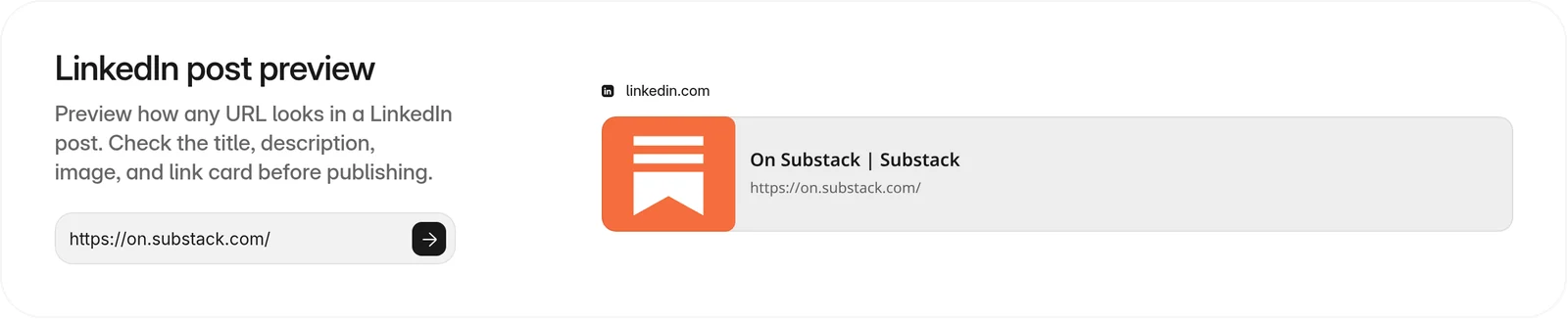
Comment corriger le problème
Ouvrez l'article dans l'éditeur Substack et cliquez sur Paramètres (Settings) en bas.
Dans la section d'aperçu social, survolez la miniature pour choisir une autre image de l'article, ou cliquez sur Téléverser nouveau (Upload New).
Cliquez sur le texte de l'aperçu pour modifier le titre et la description affichés par les applications.
Si les visages sont coupés, ouvrez l'éditeur de site (Website editor), allez dans la section Page d'accueil (Home page) et réglez le recadrage (Cropping) sur « center » ou « smart ».
Vérifiez l'URL de l'article en ligne avec le vérificateur de balises méta, puis actualisez chaque application.

Quelle image Substack utilise
L'image d'aperçu social définie dans les paramètres de l'article
Sinon, la première image de l'article
Sinon, le logo de votre publication
Substack intègre automatiquement le résultat dans la balise
og:image

Règles de taille d'image
Au moins 1200 x 630 px
Format 14:10 pour les images d'aperçu
Gardez le texte et les visages près du centre pour éviter qu'ils soient coupés au recadrage
Vérifiez le fichier avec le vérificateur de taille d'image OG.
Comment forcer l'actualisation
Substack ne peut pas vider le cache d'une autre application. Utilisez le Sharing Debugger de Facebook et cliquez sur Scrape Again, ou le Post Inspector de LinkedIn. Sur X et les applications de messagerie, partagez l'URL avec ?v=2. L'outil d'actualisation détaille la procédure pour chaque application.
Sources
FAQ
Comment modifier l'image d'aperçu pour les réseaux sociaux sur Substack ?
Ouvrez la publication dans l'éditeur, cliquez sur Paramètres en bas et utilisez la section d'aperçu pour les réseaux sociaux afin de choisir une image de la publication ou d'en importer une nouvelle.
Quelle est la taille d'une image d'aperçu pour les réseaux sociaux sur Substack ?
Substack recommande au moins 1 200 x 630 px, et ses images d'aperçu utilisent un format 14:10.
Pourquoi ma publication Substack affiche-t-elle mon logo à la place d'une image ?
La publication ne contient aucune image ni image d'aperçu pour les réseaux sociaux. Substack utilise donc par défaut le logo de votre publication. Importez une image d'aperçu pour les réseaux sociaux dans les paramètres de la publication.
Vérifiez votre page, puis actualisez l'aperçu
Collez votre URL dans l'outil de vérification gratuit pour voir exactement quelles balises chaque application lit. Une fois que les balises sont correctes, utilisez l'outil d'actualisation pour effacer l'ancien aperçu.
Guides associés
L'image OG de WordPress ne s'affiche pas lorsque vous partagez un article
Sur WordPress, les balises Open Graph proviennent d'une extension SEO ou du thème. Un conflit entre deux sources, une page mise en cache ou une image trop petite sont les causes habituelles.
La carte X (Twitter) ne s'affiche pas ou ne se met pas à jour
X génère la carte à partir des balises twitter:, en se rabattant sur les balises og:. Il n'y a plus de validateur pour actualiser le cache, la solution consiste donc à utiliser des balises correctes associées à une nouvelle URL.
L'aperçu du lien LinkedIn ne fonctionne pas ou ne se met pas à jour
LinkedIn génère la carte d'aperçu à partir de quatre balises og: et en conserve une copie en cache. Corrigez ces balises, puis demandez à LinkedIn de récupérer à nouveau la page à l'aide de l'outil Post Inspector.