Изображение для предпросмотра Substack в соцсетях не отображается или не обновляется
Substack использует изображение для предпросмотра в соцсетях в качестве og:image. По умолчанию это первое изображение в публикации или ваш логотип, если картинок нет. Задайте его в настройках поста в разделе предпросмотра для соцсетей, проверьте итоговый URL и обновите кеш на нужных платформах.
Последнее обновление
Быстрое решение
В редакторе публикаций нажмите «Настройки» в нижней части публикации.
В разделе предварительного просмотра для соцсетей выберите изображение из публикации или нажмите «Загрузить новое».
Проверьте URL-адрес опубликованного поста с помощью инструмента проверки метатегов, чтобы подтвердить og:image.
Обновите кэш приложения с помощью Sharing Debugger или Post Inspector, либо поделитесь ссылкой с параметром ?v=2.
Почему изображение в Substack некорректно или отсутствует
Изображение не выбрано. Substack использует первое изображение из поста, а если изображений нет — логотип вашей публикации.
Изображение слишком маленькое. Substack рекомендует размер не менее 1200 x 630 px для отображения в сниппетах соцсетей.
Изображение обрезано. Превью в Substack используют соотношение сторон 14:10, поэтому лица и текст по краям могут срезаться.
Приложение сохранило старое изображение в кэше. Изменение превью после публикации ссылки не обновляет уже созданные сниппеты.
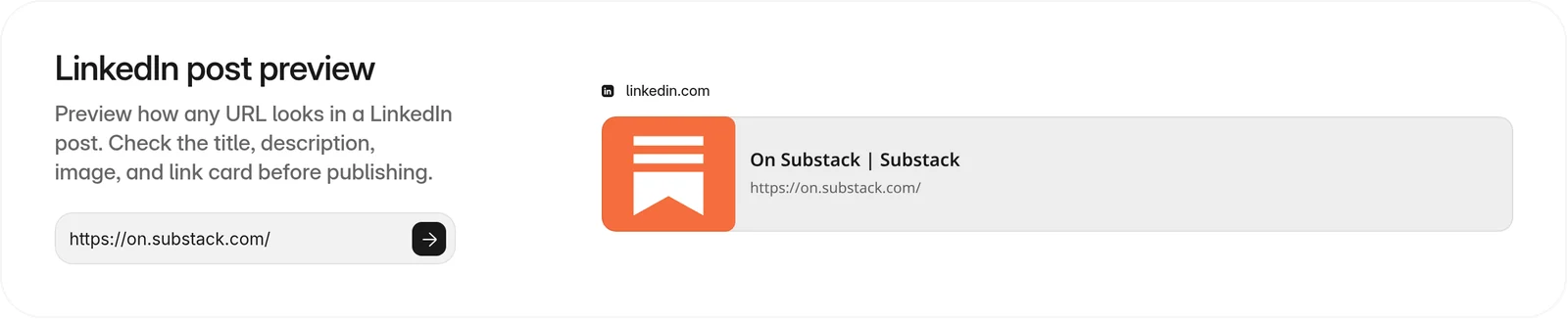
Как это исправить
Откройте пост в редакторе Substack и нажмите Settings внизу.
В разделе Social preview наведите курсор на миниатюру, чтобы выбрать другое изображение из поста, или нажмите Upload New.
Нажмите на текст превью, чтобы отредактировать заголовок (title) и описание (description), отображаемые в приложениях.
Если лица обрезаются, откройте редактор сайта (Website editor), перейдите в раздел Home page и установите параметр Cropping на center или smart.
Проверьте URL опубликованного поста через инструмент проверки метатегов, затем обновите кэш в каждом приложении.

Какое изображение использует Substack
Изображение для соцсетей, заданное в настройках поста
Если его нет — первое изображение в посте
В противном случае — логотип вашей публикации
Substack автоматически записывает результат в тег
og:image

Требования к размеру изображений
Не менее 1200 x 630 px
Соотношение сторон 14:10 для изображений превью
Размещайте текст и лица ближе к центру, чтобы они не обрезались
Проверьте файл через инструмент проверки размера OG-изображений.
Как принудительно обновить кэш
Substack не может очистить кэш сторонних приложений. Используйте Sharing Debugger от Facebook и нажмите Scrape Again, либо Post Inspector от LinkedIn. Для X и мессенджеров отправьте URL с параметром ?v=2. В нашем инструменте обновления есть инструкции для каждого сервиса.
Источники
Частые вопросы
Как изменить изображение для превью в соцсетях на Substack?
Откройте публикацию в редакторе, нажмите «Настройки» внизу и в разделе предварительного просмотра для соцсетей выберите изображение из публикации или загрузите новое.
Какой размер у изображения для превью в соцсетях на Substack?
Substack рекомендует размер не менее 1200 x 630 пикс., а для изображений предпросмотра используется соотношение сторон 14:10.
Почему в моем посте на Substack отображается логотип вместо изображения?
В посте нет изображений и превью для соцсетей, поэтому Substack использует по умолчанию логотип вашей публикации. Загрузите изображение для соцсетей в настройках поста.
Проверьте свою страницу, затем обновите предпросмотр
Вставьте свой URL в бесплатный инструмент проверки, чтобы увидеть, какие именно теги считывает каждое приложение. Как только теги будут настроены правильно, воспользуйтесь инструментом обновления, чтобы очистить старый предпросмотр.
Похожие руководства
Изображение OG в WordPress не отображается при публикации записи
В WordPress метатеги Open Graph генерируются SEO-плагином или темой оформления. Конфликт двух источников, кэширование страницы или слишком маленькое изображение — самые частые причины проблем.
Карточка X (Twitter) не отображается или не обновляется
X формирует карточку на основе тегов twitter:, а при их отсутствии переходит к тегам og:. Валидатора, обновляющего кэш, больше нет, поэтому решение — использовать корректные теги вместе с новым URL.
Предпросмотр ссылки в LinkedIn не работает или не обновляется
LinkedIn формирует превью из четырех тегов og: и сохраняет кэшированную копию. Исправьте теги, а затем обновите данные страницы с помощью Post Inspector в LinkedIn.