A imagem de compartilhamento social do Squarespace não está aparecendo ou não está atualizando
O Squarespace escolhe a imagem de compartilhamento primeiro a partir da imagem social da própria página e, em seguida, do logotipo do site para compartilhamento. Defina a imagem na aba Social da página ou no painel de Compartilhamento Social do site, confirme a og:image na URL ativa e, depois, atualize o cache do aplicativo.
Última atualização
Solução rápida
Adicione um logotipo de compartilhamento social no painel Compartilhamento Social.
Para uma página ou postagem específica, abra as configurações, acesse a aba Social e carregue uma imagem.
Verifique a URL pública com o verificador de meta tags para confirmar se a og:image foi alterada.
Atualize o cache do aplicativo com o Sharing Debugger ou o Post Inspector, ou compartilhe com ?v=2.
Por que a imagem do Squarespace está errada ou ausente
Nenhuma imagem para redes sociais foi definida. Sem ela, os aplicativos exibem apenas um link de texto ou tentam adivinhar uma imagem da página.
Uma imagem de maior prioridade prevalece. A Imagem Alternativa para Redes Sociais de uma página tem prioridade sobre o logotipo de compartilhamento de todo o site, e a imagem destacada de um post tem prioridade sobre o logotipo.
Você compartilhou uma imagem de galeria. Links diretos para imagens de galerias sempre exibem o logotipo de compartilhamento social.
O site ou a página possui uma senha. Os aplicativos não conseguem ler páginas bloqueadas e, por isso, não encontram a imagem.
O aplicativo salvou a imagem antiga em cache. O Squarespace informa que imagens atualizadas podem levar algum tempo para aparecer e que esse prazo foge ao seu controle.
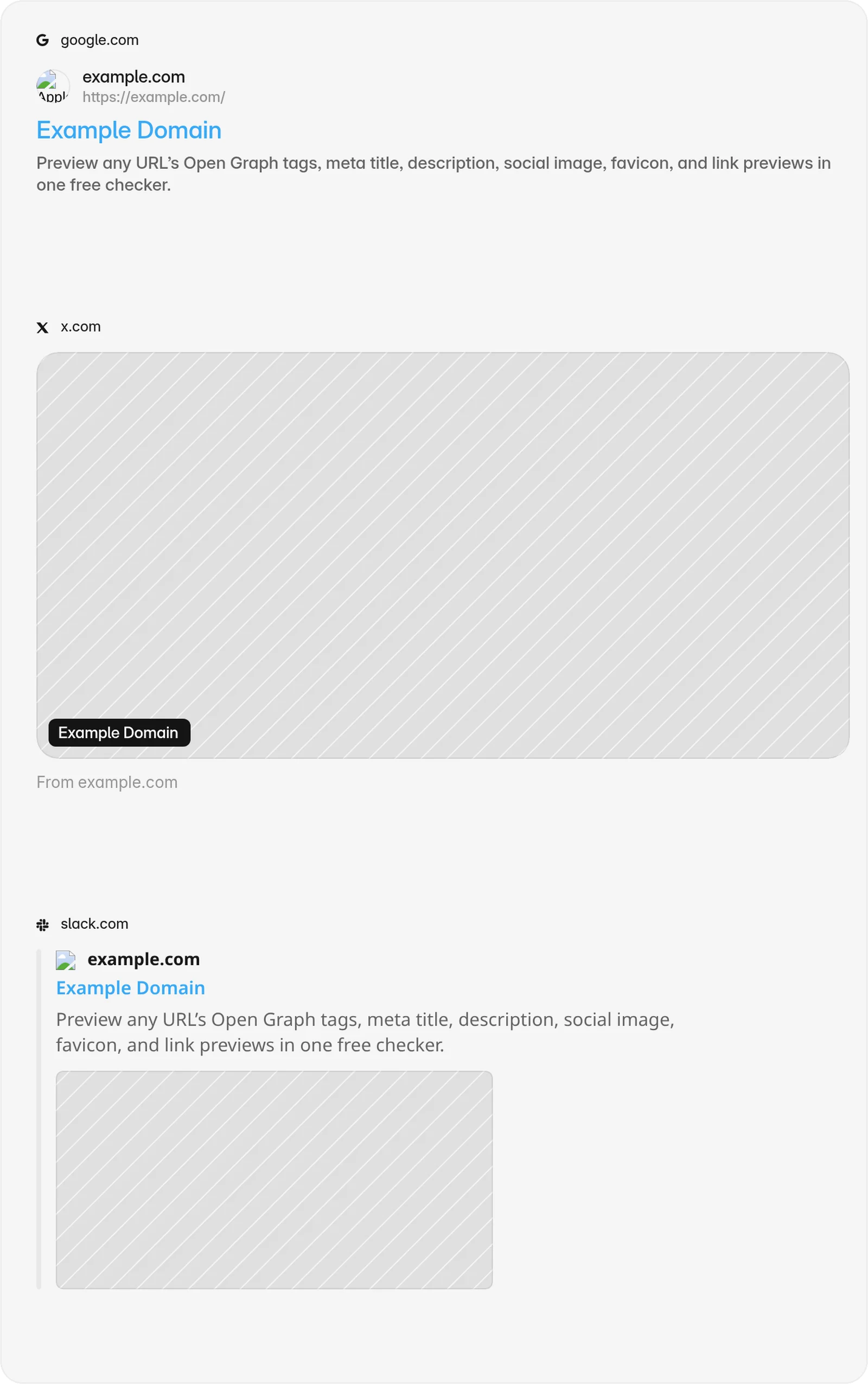
Como resolver
Abra o painel Compartilhamento em Redes Sociais e envie um logotipo de compartilhamento para todo o site.
Para uma página: abra o painel Páginas, acesse as configurações da página, clique na aba Redes Sociais, faça o upload de uma imagem e salve.
Para um post de blog, produto ou evento: abra as configurações do item, clique na aba Redes Sociais, envie uma imagem e salve.
Remova temporariamente a senha do site ou da página inicial durante os testes e depois reative-a.
Verifique o URL publicado com o meta tag checker e, em seguida, atualize o cache em cada aplicativo.

Qual imagem o Squarespace utiliza
Páginas e páginas de coleção: Imagem Alternativa para Redes Sociais, seguida pelo logotipo de compartilhamento social e, por fim, o logotipo do site (apenas na página inicial)
Posts de blog, produtos e eventos: Imagem Alternativa para Redes Sociais, seguida pela imagem destacada, depois a primeira imagem do produto (apenas para produtos) e, por fim, o logotipo de compartilhamento social
Páginas de capa: Imagem Alternativa para Redes Sociais, seguida pelo logotipo de compartilhamento social; caso contrário, nenhuma imagem
O Squarespace insere o resultado automaticamente na tag
og:imagepara você

Regras de tamanho de imagem
O Facebook exige pelo menos 200 x 200 px, de acordo com o Squarespace
Use 1200 x 630 px para que a imagem preencha o card largo na maioria dos aplicativos
Evite colocar textos e rostos perto das bordas, onde os aplicativos costumam cortar
Analise o arquivo com o OG image size checker.
Como forçar a atualização do cache
O Squarespace não consegue limpar o cache de outros aplicativos. Use o Sharing Debugger do Facebook e clique em Depurar Novamente, ou o Post Inspector do LinkedIn. A Central de Ajuda do Squarespace ainda recomenda o Card Validator do X, mas ele não exibe mais prévias; portanto, compartilhe o URL adicionando ?v=2 no X e em aplicativos de mensagens. A ferramenta de atualização traz o passo a passo para cada plataforma.
Fontes
Perguntas Frequentes
Por que a minha imagem de compartilhamento social do Squarespace não está atualizando?
Geralmente, o aplicativo armazena a imagem antiga em cache. Confirme a nova og:image com o verificador de meta tags e, em seguida, use o Sharing Debugger, o Post Inspector ou uma URL com ?v=2.
Como defino uma imagem de compartilhamento diferente para uma página do Squarespace?
Abra as configurações da página, clique na aba Redes Sociais, faça o upload de uma imagem e salve. Isso substitui o logotipo padrão de compartilhamento social do site para essa página.
Qual deve ser o tamanho de uma imagem de compartilhamento social no Squarespace?
O Squarespace informa apenas o tamanho mínimo de 200 x 200 px do Facebook. Uma imagem de 1200 x 630 px preenche o card amplo na maioria dos aplicativos.
Verifique sua página e atualize a prévia
Cole sua URL no verificador gratuito para ver as tags exatas que cada aplicativo lê. Assim que as tags estiverem corretas, use a ferramenta de atualização para limpar a pré-visualização antiga.
Guias relacionados
A imagem de compartilhamento social da Shopify não está funcionando
A Shopify escolhe a imagem de compartilhamento em uma ordem fixa: código do tema, configurações do tema e, por fim, a imagem em Preferências. Fazer o upload no lugar errado é a causa mais comum.
A imagem OG do WordPress não aparece ao compartilhar um post
No WordPress, as tags do Open Graph vêm de um plugin de SEO ou do tema. Duas fontes em conflito, uma página em cache ou uma imagem pequena costumam ser as causas mais comuns.
A imagem de compartilhamento social do Wix não está aparecendo ou não está atualizando
O Wix insere sua imagem de compartilhamento social na tag og:image quando você publica. Se a página publicada já exibe a nova imagem, o problema é o cache do aplicativo.