Squarespace ਸੋਸ਼ਲ ਸ਼ੇਅਰਿੰਗ ਤਸਵੀਰ ਦਿਖਾਈ ਨਹੀਂ ਦੇ ਰਹੀ ਜਾਂ ਅੱਪਡੇਟ ਨਹੀਂ ਹੋ ਰਹੀ
Squarespace ਸ਼ੇਅਰ ਕਰਨ ਵਾਲੀ ਤਸਵੀਰ ਸਭ ਤੋਂ ਪਹਿਲਾਂ ਪੰਨੇ ਦੀ ਆਪਣੀ ਸੋਸ਼ਲ ਤਸਵੀਰ ਤੋਂ ਚੁਣਦਾ ਹੈ, ਅਤੇ ਫਿਰ ਸਾਈਟ ਦੇ ਲੋਗੋ ਤੋਂ। ਪੰਨੇ ਦੇ ਸੋਸ਼ਲ ਟੈਬ ਜਾਂ ਸਾਈਟ ਦੇ ਸੋਸ਼ਲ ਸ਼ੇਅਰਿੰਗ ਪੈਨਲ ਵਿੱਚ ਤਸਵੀਰ ਸੈੱਟ ਕਰੋ, ਲਾਈਵ URL 'ਤੇ og:image ਦੀ ਪੁਸ਼ਟੀ ਕਰੋ, ਅਤੇ ਫਿਰ ਐਪ ਦੇ ਕੈਸ਼ ਨੂੰ ਰਿਫ੍ਰੈਸ਼ ਕਰੋ।
ਆਖਰੀ ਵਾਰ ਅੱਪਡੇਟ ਕੀਤਾ ਗਿਆ
ਤੁਰੰਤ ਹੱਲ
ਸੋਸ਼ਲ ਸ਼ੇਅਰਿੰਗ ਪੈਨਲ ਵਿੱਚ ਇੱਕ ਸੋਸ਼ਲ ਸ਼ੇਅਰਿੰਗ ਲੋਗੋ ਸ਼ਾਮਲ ਕਰੋ।
ਕਿਸੇ ਇੱਕ ਪੰਨੇ ਜਾਂ ਪੋਸਟ ਲਈ, ਇਸਦੀਆਂ ਸੈਟਿੰਗਾਂ ਖੋਲ੍ਹੋ, ਸੋਸ਼ਲ ਟੈਬ 'ਤੇ ਜਾਓ ਅਤੇ ਇੱਕ ਚਿੱਤਰ ਅੱਪਲੋਡ ਕਰੋ।
og:image ਬਦਲੇ ਜਾਣ ਦੀ ਪੁਸ਼ਟੀ ਕਰਨ ਲਈ meta tag checker ਨਾਲ ਲਾਈਵ URL ਦੀ ਜਾਂਚ ਕਰੋ।
Sharing Debugger ਜਾਂ Post Inspector ਨਾਲ ਐਪ ਦੇ ਕੈਸ਼ੇ ਨੂੰ ਰਿਫ੍ਰੈਸ਼ ਕਰੋ, ਜਾਂ ?v=2 ਨਾਲ ਸਾਂਝਾ ਕਰੋ।
Squarespace ਚਿੱਤਰ ਗਲਤ ਜਾਂ ਗਾਇਬ ਕਿਉਂ ਹੈ
ਕੋਈ ਸੋਸ਼ਲ ਚਿੱਤਰ ਸੈੱਟ ਨਹੀਂ ਕੀਤਾ ਗਿਆ। ਇਸਦੇ ਬਿਨਾਂ, ਐਪਸ ਸਿਰਫ਼ ਲਿੰਕ ਦਿਖਾਉਂਦੇ ਹਨ ਜਾਂ ਪੇਜ ਤੋਂ ਕਿਸੇ ਚਿੱਤਰ ਦਾ ਅੰਦਾਜ਼ਾ ਲਗਾਉਂਦੇ ਹਨ।
ਵੱਧ ਤਰਜੀਹ ਵਾਲਾ ਚਿੱਤਰ ਚੁਣਿਆ ਜਾਂਦਾ ਹੈ। ਪੇਜ ਦਾ Alternate Social Sharing Image ਪੂਰੀ ਸਾਈਟ ਦੇ ਸੋਸ਼ਲ ਸ਼ੇਅਰਿੰਗ ਲੋਗੋ ਨਾਲੋਂ ਪਹਿਲ ਲੈਂਦਾ ਹੈ, ਅਤੇ ਪੋਸਟ ਦਾ featured image ਲੋਗੋ ਨਾਲੋਂ ਪਹਿਲ ਲੈਂਦਾ ਹੈ।
ਤੁਸੀਂ ਇੱਕ ਗੈਲਰੀ ਚਿੱਤਰ ਸ਼ੇਅਰ ਕੀਤਾ ਹੈ। ਗੈਲਰੀ ਚਿੱਤਰਾਂ ਦੇ ਲਿੰਕ ਹਮੇਸ਼ਾ ਸੋਸ਼ਲ ਸ਼ੇਅਰਿੰਗ ਲੋਗੋ ਹੀ ਦਿਖਾਉਂਦੇ ਹਨ।
ਸਾਈਟ ਜਾਂ ਪੇਜ 'ਤੇ ਪਾਸਵਰਡ ਲੱਗਾ ਹੈ। ਐਪਸ ਲਾਕ ਕੀਤੇ ਪੇਜ ਨੂੰ ਨਹੀਂ ਪੜ੍ਹ ਸਕਦੇ, ਇਸ ਲਈ ਉਹ ਚਿੱਤਰ ਨਹੀਂ ਦੇਖ ਸਕਦੇ।
ਐਪ ਨੇ ਪੁਰਾਣੇ ਚਿੱਤਰ ਨੂੰ ਕੈਸ਼ (cache) ਕਰ ਲਿਆ ਹੈ। Squarespace ਅਨੁਸਾਰ ਅੱਪਡੇਟ ਕੀਤੇ ਚਿੱਤਰਾਂ ਨੂੰ ਦਿਖਾਈ ਦੇਣ ਵਿੱਚ ਸਮਾਂ ਲੱਗ ਸਕਦਾ ਹੈ ਅਤੇ ਇਹ ਸਮਾਂ ਉਸਦੇ ਕੰਟਰੋਲ ਤੋਂ ਬਾਹਰ ਹੈ।
ਇਸਨੂੰ ਕਿਵੇਂ ਠੀਕ ਕਰਨਾ ਹੈ
Social Sharing ਪੈਨਲ ਖੋਲ੍ਹੋ ਅਤੇ ਪੂਰੀ ਸਾਈਟ ਲਈ ਇੱਕ ਸੋਸ਼ਲ ਸ਼ੇਅਰਿੰਗ ਲੋਗੋ ਅੱਪਲੋਡ ਕਰੋ।
ਕਿਸੇ ਪੇਜ ਲਈ: Pages ਪੈਨਲ ਖੋਲ੍ਹੋ, ਪੇਜ ਸੈਟਿੰਗਾਂ ਖੋਲ੍ਹੋ, Social ਟੈਬ 'ਤੇ ਕਲਿੱਕ ਕਰੋ, ਇੱਕ ਚਿੱਤਰ ਅੱਪਲੋਡ ਕਰੋ ਅਤੇ ਸੇਵ ਕਰੋ।
ਕਿਸੇ ਬਲੌਗ ਪੋਸਟ, ਉਤਪਾਦ ਜਾਂ ਇਵੈਂਟ ਲਈ: ਆਈਟਮ ਦੀਆਂ ਸੈਟਿੰਗਾਂ ਖੋਲ੍ਹੋ, Social ਟੈਬ 'ਤੇ ਕਲਿੱਕ ਕਰੋ, ਇੱਕ ਚਿੱਤਰ ਅੱਪਲੋਡ ਕਰੋ ਅਤੇ ਸੇਵ ਕਰੋ।
ਟੈਸਟ ਕਰਨ ਦੌਰਾਨ ਸਾਈਟ-ਵਾਈਡ ਜਾਂ ਹੋਮਪੇਜ ਪਾਸਵਰਡ ਹਟਾਓ, ਫਿਰ ਬਾਅਦ ਵਿੱਚ ਦੁਬਾਰਾ ਲਗਾ ਦਿਓ।
meta tag checker ਨਾਲ ਲਾਈਵ URL ਦੀ ਜਾਂਚ ਕਰੋ, ਫਿਰ ਹਰੇਕ ਐਪ ਨੂੰ ਰਿਫ੍ਰੈਸ਼ ਕਰੋ।

Squarespace ਕਿਹੜਾ ਚਿੱਤਰ ਵਰਤਦਾ ਹੈ
ਪੇਜ ਅਤੇ ਕਲੈਕਸ਼ਨ ਪੇਜ: Alternate Social Sharing Image, ਫਿਰ ਸੋਸ਼ਲ ਸ਼ੇਅਰਿੰਗ ਲੋਗੋ, ਫਿਰ ਸਾਈਟ ਲੋਗੋ (ਸਿਰਫ਼ ਹੋਮਪੇਜ ਲਈ)
ਬਲੌਗ ਪੋਸਟਾਂ, ਉਤਪਾਦ ਅਤੇ ਇਵੈਂਟਸ: Alternate Social Sharing Image, ਫਿਰ featured image, ਫਿਰ ਪਹਿਲੀ ਉਤਪਾਦ ਤਸਵੀਰ (ਸਿਰਫ਼ ਉਤਪਾਦਾਂ ਲਈ), ਫਿਰ ਸੋਸ਼ਲ ਸ਼ੇਅਰਿੰਗ ਲੋਗੋ
ਕਵਰ ਪੇਜ: Alternate Social Sharing Image, ਫਿਰ ਸੋਸ਼ਲ ਸ਼ੇਅਰਿੰਗ ਲੋਗੋ, ਨਹੀਂ ਤਾਂ ਕੋਈ ਚਿੱਤਰ ਨਹੀਂ
Squarespace ਤੁਹਾਡੇ ਲਈ ਨਤੀਜੇ ਨੂੰ
og:imageਵਿੱਚ ਲਿਖਦਾ ਹੈ

ਚਿੱਤਰ ਆਕਾਰ ਦੇ ਨਿਯਮ
Squarespace ਅਨੁਸਾਰ Facebook ਲਈ ਘੱਟੋ-ਘੱਟ 200 x 200 px ਚਾਹੀਦਾ ਹੈ
1200 x 630 px ਦੀ ਵਰਤੋਂ ਕਰੋ ਤਾਂ ਜੋ ਚਿੱਤਰ ਜ਼ਿਆਦਾਤਰ ਐਪਾਂ 'ਤੇ ਚੌੜੇ ਕਾਰਡ ਵਿੱਚ ਪੂਰਾ ਆਵੇ
ਟੈਕਸਟ ਅਤੇ ਚਿਹਰਿਆਂ ਨੂੰ ਕਿਨਾਰਿਆਂ ਤੋਂ ਦੂਰ ਰੱਖੋ, ਜਿੱਥੇ ਐਪਸ ਕ੍ਰੌਪ ਕਰ ਦਿੰਦੀਆਂ ਹਨ
OG image size checker ਨਾਲ ਫ਼ਾਈਲ ਦੀ ਜਾਂਚ ਕਰੋ।
ਰਿਫ੍ਰੈਸ਼ ਲਈ ਕਿਵੇਂ ਮਜਬੂਰ ਕਰਨਾ ਹੈ
Squarespace ਕਿਸੇ ਹੋਰ ਐਪ ਦੀ ਕੈਸ਼ (cache) ਨੂੰ ਕਲੀਅਰ ਨਹੀਂ ਕਰ ਸਕਦਾ। Facebook ਦੇ Sharing Debugger ਦੀ ਵਰਤੋਂ ਕਰੋ ਅਤੇ Scrape Again 'ਤੇ ਕਲਿੱਕ ਕਰੋ, ਜਾਂ LinkedIn ਦੇ Post Inspector ਦੀ ਵਰਤੋਂ ਕਰੋ। Squarespace ਦੀ ਸਹਾਇਤਾ ਅਜੇ ਵੀ X ਦੇ Card Validator ਵੱਲ ਇਸ਼ਾਰਾ ਕਰਦੀ ਹੈ, ਪਰ ਇਹ ਹੁਣ ਪ੍ਰੀਵਿਊ ਨਹੀਂ ਦਿਖਾਉਂਦਾ, ਇਸ ਲਈ X ਅਤੇ ਮੈਸੇਜਿੰਗ ਐਪਾਂ 'ਤੇ ?v=2 ਨਾਲ URL ਸ਼ੇਅਰ ਕਰੋ। refresh tool ਵਿੱਚ ਹਰੇਕ ਐਪ ਲਈ ਸਟੈਪ ਦਿੱਤੇ ਗਏ ਹਨ।
ਸਰੋਤ
ਅਕਸਰ ਪੁੱਛੇ ਜਾਣ ਵਾਲੇ ਸਵਾਲ
ਮੇਰੀ Squarespace ਸੋਸ਼ਲ ਸ਼ੇਅਰਿੰਗ ਤਸਵੀਰ ਅੱਪਡੇਟ ਕਿਉਂ ਨਹੀਂ ਹੋ ਰਹੀ ਹੈ?
ਆਮ ਤੌਰ 'ਤੇ ਐਪ ਪੁਰਾਣੀ ਤਸਵੀਰ ਨੂੰ ਕੈਸ਼ (cache) ਕਰ ਲੈਂਦੀ ਹੈ। ਮੈਟਾ ਟੈਗ ਚੈਕਰ ਨਾਲ ਨਵੀਂ og:image ਦੀ ਪੁਸ਼ਟੀ ਕਰੋ, ਫਿਰ ਸ਼ੇਅਰਿੰਗ ਡੀਬੱਗਰ (Sharing Debugger), ਪੋਸਟ ਇੰਸਪੈਕਟਰ (Post Inspector) ਜਾਂ ?v=2 ਵਾਲੇ URL ਦੀ ਵਰਤੋਂ ਕਰੋ।
ਮੈਂ ਇੱਕ Squarespace ਪੰਨੇ ਲਈ ਵੱਖਰੀ ਸ਼ੇਅਰ ਇਮੇਜ ਕਿਵੇਂ ਸੈੱਟ ਕਰਾਂ?
ਪੇਜ ਸੈਟਿੰਗਾਂ ਖੋਲ੍ਹੋ, ਸੋਸ਼ਲ (Social) ਟੈਬ 'ਤੇ ਕਲਿੱਕ ਕਰੋ, ਇੱਕ ਚਿੱਤਰ ਅੱਪਲੋਡ ਕਰੋ ਅਤੇ ਸੇਵ ਕਰੋ। ਇਹ ਉਸ ਪੇਜ ਲਈ ਪੂਰੀ ਸਾਈਟ 'ਤੇ ਲਾਗੂ ਸੋਸ਼ਲ ਸ਼ੇਅਰਿੰਗ ਲੋਗੋ ਨੂੰ ਬਦਲ ਦਿੰਦਾ ਹੈ।
ਸਕੁਏਅਰਸਪੇਸ (Squarespace) ਸੋਸ਼ਲ ਸ਼ੇਅਰਿੰਗ ਚਿੱਤਰ ਦਾ ਆਕਾਰ ਕੀ ਹੋਣਾ ਚਾਹੀਦਾ ਹੈ?
Squarespace ਸਿਰਫ਼ Facebook ਦੇ 200 x 200 px ਦੇ ਘੱਟੋ-ਘੱਟ ਆਕਾਰ ਨੂੰ ਦਰਸਾਉਂਦਾ ਹੈ। ਇੱਕ 1200 x 630 px ਦੀ ਤਸਵੀਰ ਜ਼ਿਆਦਾਤਰ ਐਪਾਂ 'ਤੇ ਚੌੜੇ ਕਾਰਡ ਨੂੰ ਪੂਰੀ ਤਰ੍ਹਾਂ ਭਰ ਦਿੰਦੀ ਹੈ।
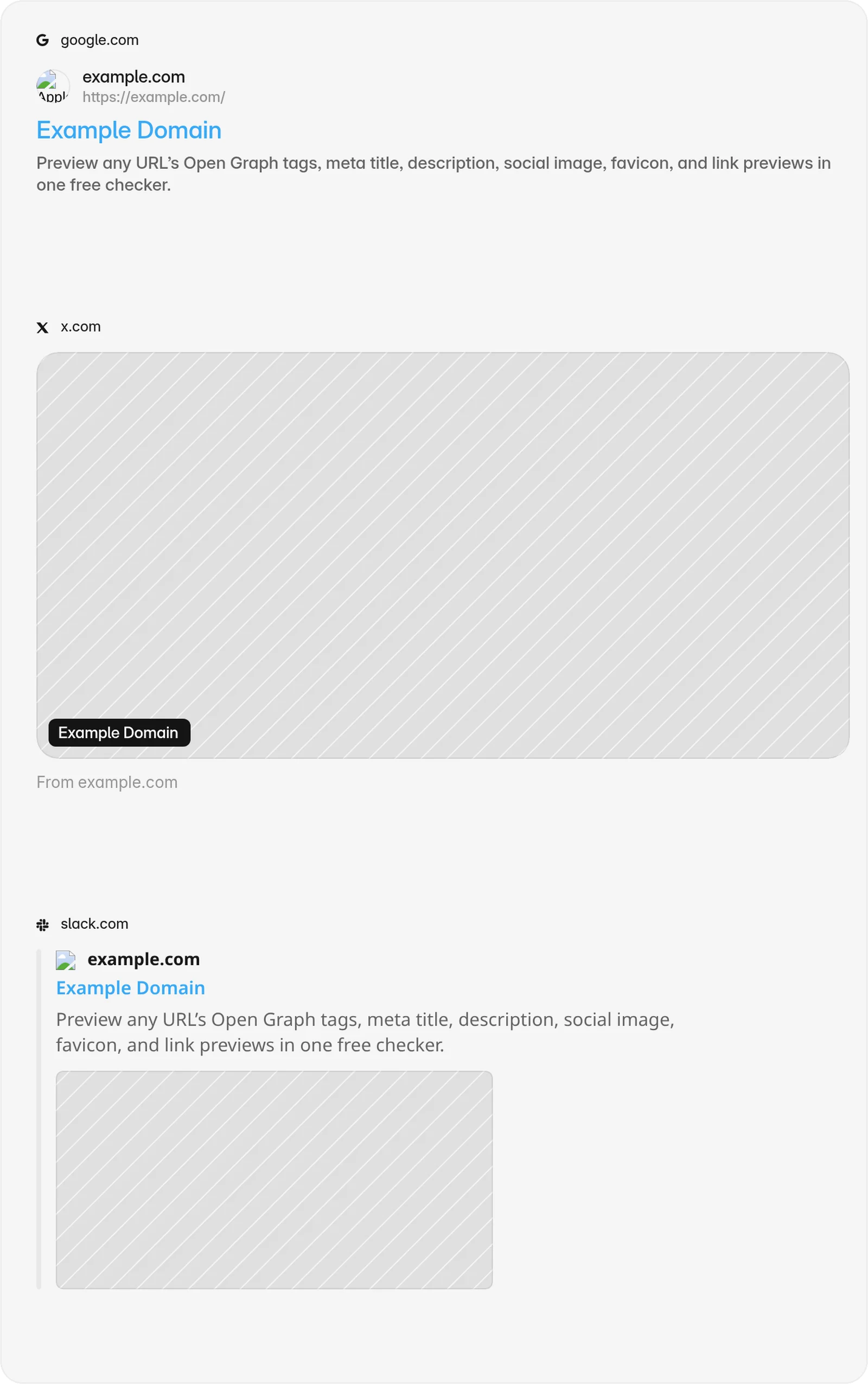
ਆਪਣਾ ਪੰਨਾ ਦੇਖੋ, ਫਿਰ ਪ੍ਰੀਵਿਊ ਨੂੰ ਰਿਫ੍ਰੈਸ਼ ਕਰੋ
ਹਰੇਕ ਐਪ ਦੁਆਰਾ ਪੜ੍ਹੇ ਜਾਣ ਵਾਲੇ ਸਹੀ ਟੈਗ ਦੇਖਣ ਲਈ ਆਪਣਾ URL ਮੁਫ਼ਤ ਚੈਕਰ ਵਿੱਚ ਪੇਸਟ ਕਰੋ। ਟੈਗ ਸਹੀ ਹੋਣ ਤੋਂ ਬਾਅਦ, ਪੁਰਾਣੇ ਪ੍ਰੀਵਿਊ ਨੂੰ ਹਟਾਉਣ ਲਈ ਰਿਫ੍ਰੈਸ਼ ਟੂਲ ਦੀ ਵਰਤੋਂ ਕਰੋ।
ਸੰਬੰਧਿਤ ਗਾਈਡਾਂ
Shopify ਸੋਸ਼ਲ ਸ਼ੇਅਰਿੰਗ ਤਸਵੀਰ ਕੰਮ ਨਹੀਂ ਕਰ ਰਹੀ ਹੈ
Shopify ਇੱਕ ਨਿਰਧਾਰਤ ਕ੍ਰਮ ਵਿੱਚ ਸਾਂਝੀ ਕੀਤੀ ਜਾਣ ਵਾਲੀ ਤਸਵੀਰ ਚੁਣਦਾ ਹੈ: ਪਹਿਲਾਂ ਥੀਮ ਕੋਡ, ਫਿਰ ਥੀਮ ਸੈਟਿੰਗਾਂ, ਅਤੇ ਫਿਰ ਤਰਜੀਹਾਂ (Preferences) ਵਿੱਚ ਮੌਜੂਦ ਤਸਵੀਰ। ਗਲਤ ਜਗ੍ਹਾ 'ਤੇ ਅੱਪਲੋਡ ਕਰਨਾ ਸਭ ਤੋਂ ਆਮ ਕਾਰਨ ਹੈ।
ਜਦੋਂ ਤੁਸੀਂ ਕੋਈ ਪੋਸਟ ਸਾਂਝੀ ਕਰਦੇ ਹੋ ਤਾਂ ਵਰਡਪਰੈਸ (WordPress) OG ਚਿੱਤਰ ਨਹੀਂ ਦਿਖਾਈ ਦੇ ਰਿਹਾ
WordPress 'ਤੇ ਓਪਨ ਗ੍ਰਾਫ ਟੈਗਸ ਕਿਸੇ SEO ਪਲੱਗਇਨ ਜਾਂ ਥੀਮ ਤੋਂ ਆਉਂਦੇ ਹਨ। ਆਮ ਤੌਰ 'ਤੇ ਇਸਦੇ ਕਾਰਨ ਦੋ ਸਰੋਤਾਂ ਵਿਚਕਾਰ ਟਕਰਾਅ, ਕੈਸ਼ ਕੀਤਾ ਹੋਇਆ ਪੰਨਾ ਜਾਂ ਛੋਟੀ ਤਸਵੀਰ ਹੁੰਦੇ ਹਨ।
Wix ਸੋਸ਼ਲ ਸ਼ੇਅਰ ਚਿੱਤਰ ਨਹੀਂ ਦਿਸ ਰਿਹਾ ਜਾਂ ਅੱਪਡੇਟ ਨਹੀਂ ਹੋ ਰਿਹਾ
ਜਦੋਂ ਤੁਸੀਂ ਪਬਲਿਸ਼ ਕਰਦੇ ਹੋ, ਤਾਂ Wix ਤੁਹਾਡੀ ਸੋਸ਼ਲ ਸ਼ੇਅਰ ਚਿੱਤਰ ਨੂੰ og:image ਵਿੱਚ ਸ਼ਾਮਲ ਕਰਦਾ ਹੈ। ਜੇਕਰ ਲਾਈਵ ਪੰਨੇ 'ਤੇ ਪਹਿਲਾਂ ਹੀ ਨਵੀਂ ਚਿੱਤਰ ਮੌਜੂਦ ਹੈ, ਤਾਂ ਐਪ ਦੀ ਕੈਸ਼ (cache) ਇਸ ਦਾ ਕਾਰਨ ਹੈ।