Substack-afbeelding voor sociaal voorbeeld wordt niet weergegeven of niet bijgewerkt
Substack gebruikt de sociale voorbeeldafbeelding van het bericht als og:image. Dit is standaard de eerste afbeelding in het bericht, of je logo als er geen afbeelding is. Stel deze in via het gedeelte voor het sociale voorbeeld in de berichtinstellingen, controleer de live-URL en vernieuw vervolgens de cache van elk platform.
Laatst bijgewerkt
Snelle oplossing
Klik in de bewerker voor berichten onderaan het bericht op Instellingen.
Kies in het gedeelte voor social preview een afbeelding uit het bericht of klik op Nieuwe uploaden.
Controleer de live URL van het bericht met de metatagchecker om og:image te bevestigen.
Vernieuw de cache van de app met Sharing Debugger of Post Inspector, of deel met ?v=2.
Waarom de Substack-afbeelding verkeerd is of ontbreekt
Er is geen afbeelding gekozen. Substack gebruikt de eerste afbeelding in het bericht, en het logo van je publicatie als het bericht geen afbeeldingen bevat.
De afbeelding is te klein. Substack raadt minimaal 1200 x 630 px aan om foto's in de social preview te tonen.
De afbeelding is bijgesneden. Preview-afbeeldingen van Substack gebruiken een verhouding van 14:10, waardoor gezichten en tekst aan de randen kunnen worden afgesneden.
De app heeft de oude afbeelding gecachet. Het wijzigen van de preview nadat je het bericht hebt gedeeld, werkt bestaande kaarten niet bij.
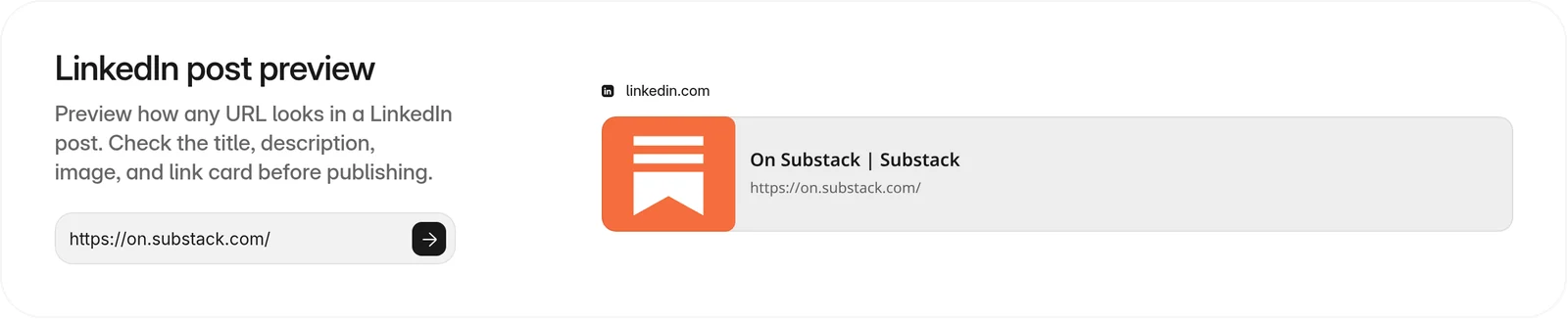
Zo los je het op
Open het bericht in de Substack-editor en klik onderaan op Settings.
Beweeg in het gedeelte voor de social preview over de thumbnail om een andere afbeelding uit het bericht te kiezen, of klik op Upload New.
Klik op de voorbeeldtekst om de titel en beschrijving die apps tonen aan te passen.
Als gezichten worden afgesneden, open je de Website editor, ga je naar het gedeelte Home page en stel je Cropping in op center of smart.
Controleer de live URL van het bericht met de meta tag checker en vernieuw vervolgens elke app.

Welke afbeelding Substack gebruikt
De social preview-afbeelding die is ingesteld in de berichtinstellingen
Anders de eerste afbeelding in het bericht
Anders het logo van je publicatie
Substack vult het resultaat automatisch voor je in bij
og:image

Richtlijnen voor afbeeldingsgrootte
Minimaal 1200 x 630 px
14:10 beeldverhouding voor preview-afbeeldingen
Houd tekst en gezichten dicht bij het midden, waar ze behouden blijven bij het bijsnijden
Controleer het bestand met de OG image size checker.
Zo forceer je een vernieuwing
Substack kan de cache van een andere app niet wissen. Gebruik de Sharing Debugger van Facebook en klik op Scrape Again, of gebruik LinkedIn's Post Inspector. Deel de URL op X en in messaging-apps met ?v=2. De refresh tool toont de stappen voor elke app.
Bronnen
Veelgestelde vragen
Hoe verander ik de voorbeeldafbeelding voor sociale media op Substack?
Open het bericht in de editor, klik onderaan op Instellingen en gebruik het gedeelte voor social media-voorbeelden om een afbeelding uit het bericht te kiezen of een nieuwe te uploaden.
Welk formaat heeft een social preview-afbeelding op Substack?
Substack raadt minimaal 1200 x 630 px aan en de voorbeeldafbeeldingen gebruiken een beeldverhouding van 14:10.
Waarom toont mijn Substack-bericht mijn logo in plaats van een afbeelding?
Het bericht bevat geen afbeeldingen en geen afbeelding voor sociale media, dus gebruikt Substack standaard het logo van je publicatie. Upload een afbeelding voor sociale media in de berichtinstellingen.
Controleer je pagina en vernieuw vervolgens het voorbeeld
Plak je URL in de gratis checker om te zien welke tags elke app precies uitleest. Zodra de tags kloppen, gebruik je de vernieuwingstool om het oude voorbeeld te wissen.
Gerelateerde gidsen
WordPress OG-afbeelding wordt niet weergegeven wanneer je een bericht deelt
Bij WordPress zijn de Open Graph-tags afkomstig van een SEO-plugin of het thema. Twee bronnen die met elkaar conflicteren, een gecachte pagina of een te kleine afbeelding zijn meestal de oorzaak.
X (Twitter)-card wordt niet weergegeven of niet bijgewerkt
X genereert de kaart op basis van twitter:-tags, en valt terug op og:-tags. Er is geen validator meer die de cache ververst, dus de oplossing is goede tags plus een nieuwe URL.
LinkedIn linkvoorbeeld werkt niet of wordt niet bijgewerkt
LinkedIn stelt de kaart samen op basis van vier og:-tags en bewaart een gecachte kopie. Pas de tags aan en laat LinkedIn de pagina vervolgens opnieuw ophalen met Post Inspector.