La vista previa de enlaces de Microsoft Teams no funciona
Teams muestra una vista previa a partir de tus etiquetas Open Graph, a menos que un administrador haya desactivado las vistas previas de URL en la directiva de mensajería. Corrige las etiquetas, asegúrate de que la página y la imagen se carguen sin necesidad de iniciar sesión y, a continuación, publica el enlace con ?v=2 para omitir la caché.
Última actualización
Solución rápida
Pregunta al administrador de Teams si las vistas previas de URL están activadas en tu directiva de mensajería.
Comprueba la página con el comprobador de etiquetas meta y confirma que og:title, og:description y og:image están presentes.
Asegúrate de que la página y la imagen se cargan sin necesidad de iniciar sesión, SSO o desafío de bots.
Vuelve a publicar el enlace con ?v=2 para omitir la vista previa almacenada en caché.
Por qué la vista previa de Teams no aparece o está desactualizada
Las vistas previas de URL están desactivadas. Los administradores las controlan con la opción de vistas previas de URL en las directivas de mensajería de Teams, y los usuarios no pueden anularla.
Falta una etiqueta. Sin
og:title,og:descriptionyog:image, Teams muestra un enlace simple o solo el título.La página requiere iniciar sesión. Las páginas de intranet, SSO y staging devuelven un error 401 o 403 al servicio de vista previa, por lo que no se genera la tarjeta.
Las etiquetas provienen de JavaScript. El servicio de vista previa lee el HTML que envía tu servidor, por lo que se omiten las etiquetas añadidas después de la carga.
Teams guardó en caché una versión anterior. Los usuarios informan que la imagen antigua se mantiene hasta que añaden un query string a la URL.
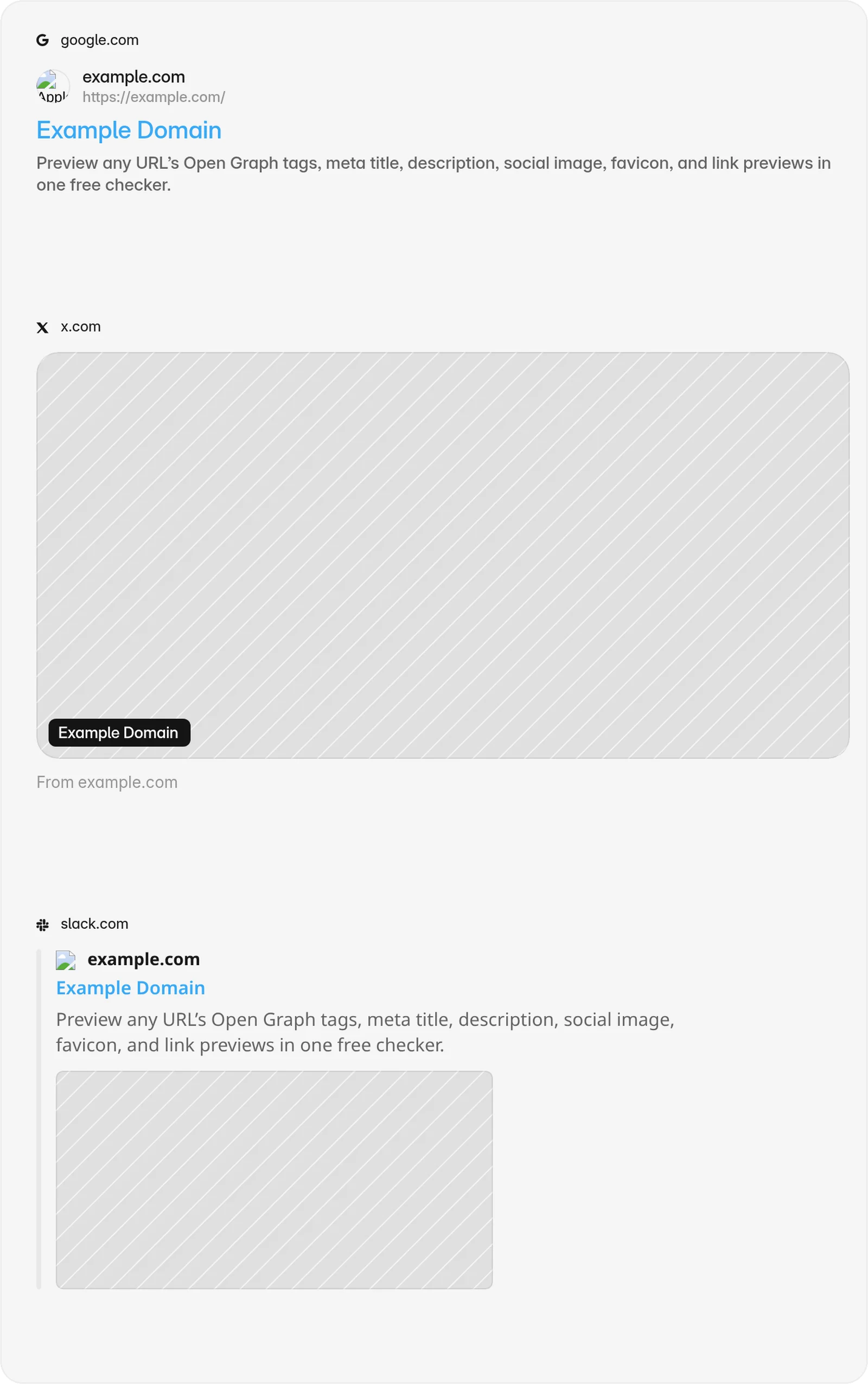
Cómo solucionarlo
Confirma que las vistas previas de URL estén activadas. En el centro de administración de Teams, esta es la opción de vistas previas de URL dentro de Directivas de mensajería.
Abre la página en el meta tag checker y añade cualquier etiqueta og: que falte en el head de la página.
Usa una URL absoluta https:// para
og:imageque cargue en una ventana de incógnito.Permite el crawler de vistas previas de Microsoft en tu CDN o firewall. Suele identificarse como
SkypeUriPreview.Publica la URL de nuevo con
?v=2para ver la nueva tarjeta al instante.

Etiquetas que lee Teams
og:titleyog:descriptionog:imagepara la miniaturaSchema.org JSON-LD, que Teams puede utilizar para mostrar tarjetas más completas mediante sus plantillas de microfuncionalidades
La etiqueta
<title>de la página como alternativa

No verificado: Microsoft no publica una lista completa de etiquetas ni las especificaciones del crawler para las vistas previas de enlaces en Teams. El user agent anterior es el que los propietarios de sitios ven en sus registros.
Reglas de tamaño de imagen
No verificado: Microsoft no publica un tamaño de imagen para las vistas previas de Teams. Un JPG o PNG de 1200 x 630 px funciona en Teams y en todas las demás aplicaciones tratadas aquí. Evita el formato SVG. Compruébalo con el OG image size checker.
Cómo forzar una actualización
Teams no tiene una herramienta de actualización y Microsoft no documenta cuánto tiempo almacena en caché una vista previa. Comparte la URL con un nuevo query string como ?v=2 para obtener una tarjeta actualizada. Los mensajes ya publicados conservan su vista previa. La herramienta de actualización explica los pasos para cada aplicación.
Fuentes
Preguntas frecuentes
¿Por qué Teams no muestra ninguna vista previa del enlace?
A menudo, un administrador ha desactivado las vistas previas de URL en la directiva de mensajería. Si las vistas previas funcionan en otros sitios, comprueba las etiquetas og: y si la página requiere inicio de sesión.
¿Por qué Teams muestra el título pero ninguna imagen?
Teams no ha podido cargar og:image. Usa una URL https:// absoluta que dirija a un archivo JPG o PNG que se cargue sin necesidad de iniciar sesión ni de superar un control antibots.
¿Cómo actualizo la vista previa de un enlace antiguo en Teams?
Teams no tiene una herramienta de actualización. Comparte la URL con una cadena de consulta como ?v=2 para que Teams la detecte como un enlace nuevo.
Comprueba tu página y, a continuación, actualiza la vista previa
Pega tu URL en el comprobador gratuito para ver las etiquetas exactas que lee cada aplicación. Una vez que las etiquetas sean correctas, usa la herramienta de actualización para borrar la vista previa antigua.
Guías relacionadas
La vista previa del enlace de Slack no funciona o no se actualiza
Slack despliega los enlaces con un bot que lee las etiquetas oEmbed, Open Graph y Twitter Card. Los resultados se guardan en la caché de Slack durante unos 30 minutos.
La vista previa del enlace de LinkedIn no funciona o no se actualiza
LinkedIn genera la tarjeta a partir de cuatro etiquetas og: y guarda una copia en caché. Corrige las etiquetas y, después, haz que LinkedIn vuelva a rastrear la página con Post Inspector.
El embed de Discord no se muestra o no se actualiza
Discord obtiene la página una vez, lee las etiquetas en el HTML del servidor y almacena en caché la vista previa durante unos 30 minutos. Nunca ejecuta tu JavaScript.