Telegram-Link-Vorschau funktioniert nicht oder wird nicht aktualisiert
Telegram erstellt die Vorschau anhand Ihrer Open-Graph-Tags und speichert eine Kopie im Cache. Korrigieren Sie og:title, og:description sowie og:image und senden Sie die URL anschließend an @WebpageBot, damit Telegram sie erneut abruft. Bereits gesendete Nachrichten behalten ihre alte Vorschau.
Zuletzt aktualisiert
Schnelle Lösung
Überprüfen Sie die Seite mit dem Meta-Tag-Checker und bestätigen Sie, dass og:title, og:description und og:image vorhanden sind.
Verwenden Sie eine absolute https://-Bild-URL, die ohne Login oder Cookie geladen werden kann.
Öffnen Sie @WebpageBot in Telegram und senden Sie ihm die URL.
Teilen Sie den Link erneut. Bereits gesendete Nachrichten behalten ihre alte Vorschau.
Warum die Telegram-Vorschau fehlt oder veraltet ist
Telegram hat eine frühere Version zwischengespeichert. Es wird nicht offengelegt, wie lange eine Vorschau im Cache bleibt, sodass eine alte Card lange sichtbar bleiben kann.
Ein Tag fehlt. Ohne
og:title,og:descriptionundog:imagegreift Telegram auf den Title-Tag zurück oder zeigt nur die URL an.Die Tags werden per JavaScript hinzugefügt. Crawler für Link-Vorschauen lesen das vom Server gesendete HTML. Nachträglich geladene Tags werden daher oft übersehen.
Bot-Schutz blockiert den Crawler. Eine Challenge-Seite, ein 403-Fehler oder ein Geo-Blocking führen dazu, dass Telegram keine Tags abrufen kann.
Die Bild-URL ist relativ oder nicht öffentlich erreichbar. Telegram benötigt eine vollständige https://-URL, die heruntergeladen werden kann.
So beheben Sie das Problem
Öffnen Sie die Seite im Meta-Tag-Checker und prüfen Sie die gefundenen Tags.
Fügen Sie fehlende OG-Tags im Head-Bereich der Seite ein – mit absoluten URLs für
og:imageundog:url.Öffnen Sie die Bild-URL in einem privaten Fenster, um sicherzustellen, dass sie für alle erreichbar ist.
Geben Sie den Crawler von Telegram in Ihrem CDN oder Ihrer Firewall frei. Er identifiziert sich üblicherweise als
TelegramBot (like TwitterBot).Senden Sie die URL an @WebpageBot und teilen Sie sie anschließend in einer neuen Nachricht.
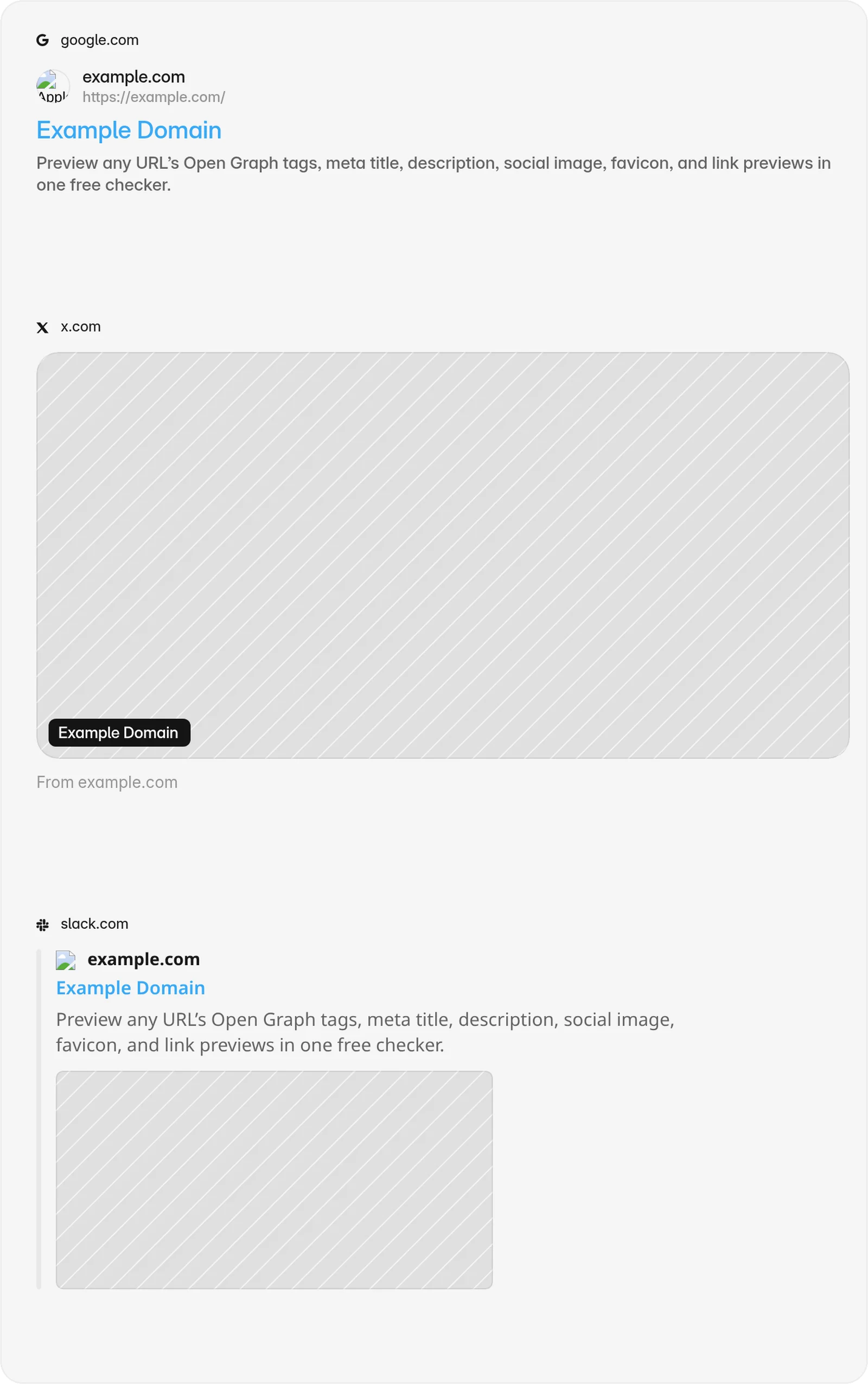
Tags, die Telegram liest
og:titleundog:descriptionog:imagefür das Vorschaubildog:site_nameüber dem TitelDen
<title>der Seite und die Meta-Description als Fallback

Nicht verifiziert: Telegram veröffentlicht keine offizielle Liste der Tags oder Crawler-Spezifikationen. Hilfe-Center von Website-Baukästen wie Wix nennen og:title, og:description und og:image als die von Telegram genutzten Tags.
Regeln für die Bildgröße
Nicht verifiziert: Telegram gibt keine offizielle Bildgröße an. Ein JPG oder PNG mit 1200 x 630 px ist eine sichere Wahl, die auch auf allen anderen hier behandelten Plattformen funktioniert. Prüfen Sie dies mit dem OG Image Size Checker.
Cache-Aktualisierung erzwingen
Telegram bietet dafür einen offiziellen Bot. Öffnen Sie @WebpageBot, tippen Sie auf Start (oder senden Sie /start) und schicken Sie den Link an den Bot. Sie können bis zu 10 Links in einer Nachricht senden. Wenn die Vorschau weiterhin falsch ist, teilen Sie die URL mit einem Parameter wie ?v=2. Das Refresh-Tool zeigt die Schritte für jede App.
Quellen
FAQ
Wie aktualisiere ich eine Link-Vorschau in Telegram?
Öffne @WebpageBot in Telegram und sende ihm die URL. Er ruft die Seite erneut ab und liefert die aktualisierte Vorschau zurück. Teile den Link anschließend in einer neuen Nachricht.
Warum zeigt Telegram nur den Link ohne Vorschau an?
Telegram konnte Ihre Tags oder Ihr Bild nicht lesen. Überprüfen Sie, ob og:title, og:description und og:image im Server-HTML enthalten sind und der Crawler nicht durch einen Bot-Schutz blockiert wird.
Werden durch das Aktualisieren die Vorschauen in bereits gesendeten Nachrichten aktualisiert?
Nein. Bereits gesendete Nachrichten behalten die bisherige Vorschau. Nur neue Nachrichten erhalten die aktualisierte Karte.
Überprüfen Sie Ihre Seite und aktualisieren Sie dann die Vorschau
Fügen Sie Ihre URL in den kostenlosen Checker ein, um genau zu sehen, welche Tags die jeweilige App ausliest. Sobald die Tags stimmen, nutzen Sie das Refresh-Tool, um die alte Vorschau zu löschen.
Ähnliche Leitfäden
WhatsApp-Link-Vorschau funktioniert nicht oder wird nicht angezeigt
WhatsApp hat strenge Vorgaben: Der <head>-Bereich muss innerhalb der ersten 300 KB des HTML-Codes liegen und das Bild darf maximal 600 KB groß sein. Wird eine dieser Bedingungen nicht erfüllt, wird die Vorschau nur klein oder gar nicht angezeigt.
Discord-Embed wird nicht angezeigt oder nicht aktualisiert
Discord ruft die Seite einmalig ab, liest die Tags im Server-HTML aus und speichert den Embed für etwa 30 Minuten im Cache. Dabei wird Ihr JavaScript niemals ausgeführt.
X (Twitter) Card wird nicht angezeigt oder nicht aktualisiert
X erstellt die Card anhand von twitter:-Tags und greift als Fallback auf og:-Tags zurück. Da es keinen Validator mehr gibt, der den Cache leert, hilft nur eines: korrekte Tags und eine neue URL.