Substack Social-Media-Vorschaubild wird nicht angezeigt oder aktualisiert sich nicht
Substack verwendet das Social-Preview-Bild des Beitrags als og:image. Standardmäßig ist das das erste Bild im Beitrag oder Ihr Logo, falls keines vorhanden ist. Sie können es in den Beitrags-Einstellungen im Bereich für die Social-Media-Vorschau festlegen, die Live-URL überprüfen und anschließend den Cache der jeweiligen Plattform aktualisieren.
Zuletzt aktualisiert
Schnelle Lösung
Klicken Sie im Beitragseditor unten im Beitrag auf „Einstellungen“.
Wählen Sie im Bereich für die Social-Media-Vorschau ein Bild aus dem Beitrag aus oder klicken Sie auf „Neu hochladen“.
Überprüfen Sie die Live-URL des Beitrags mit dem Meta-Tag-Checker, um og:image zu bestätigen.
Aktualisieren Sie den Cache der App mit dem Sharing Debugger oder Post Inspector, oder teilen Sie ihn mit ?v=2.
Warum das Substack-Bild falsch ist oder fehlt
Es wurde kein Bild ausgewählt. Substack verwendet das erste Bild im Beitrag oder Ihr Publikationslogo, falls der Beitrag keine Bilder enthält.
Das Bild ist zu klein. Substack empfiehlt mindestens 1200 x 630 px, damit Fotos in der Social-Vorschau angezeigt werden.
Das Bild wurde abgeschnitten. Substack-Vorschaubilder nutzen ein 14:10-Verhältnis, daher können Gesichter und Text an den Rändern abgeschnitten werden.
Die App hat das alte Bild zwischengespeichert. Das Ändern der Vorschau nach dem Teilen aktualisiert bereits vorhandene Cards nicht.
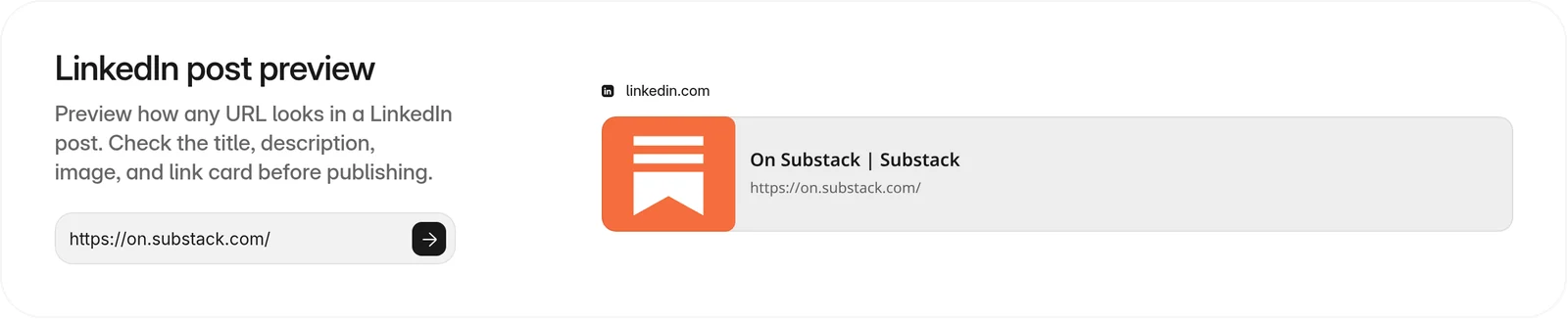
So beheben Sie das Problem
Öffnen Sie den Beitrag im Substack-Editor und klicken Sie unten auf Settings.
Fahren Sie im Bereich für die Social-Vorschau über das Vorschaubild, um ein anderes Bild aus dem Beitrag auszuwählen, oder klicken Sie auf Upload New.
Klicken Sie auf den Vorschautext, um Titel und Beschreibung zu bearbeiten, die Apps anzeigen.
Falls Gesichter abgeschnitten werden, öffnen Sie den Website-Editor, gehen Sie zum Bereich Home page und stellen Sie Cropping auf center oder smart.
Prüfen Sie die Live-Beitrags-URL mit dem Meta-Tag-Checker und aktualisieren Sie anschließend die jeweilige App.

Welches Bild Substack verwendet
Das in den Beitragseinstellungen festgelegte Social-Vorschaubild
Andernfalls das erste Bild im Beitrag
Andernfalls Ihr Publikationslogo
Substack trägt das Ergebnis automatisch in
og:imagefür Sie ein

Regeln für die Bildgröße
Mindestens 1200 x 630 px
14:10-Seitenverhältnis für Vorschaubilder
Platzieren Sie Text und Gesichter nahe der Mitte, damit sie beim Zuschnitt erhalten bleiben
Überprüfen Sie die Datei mit dem OG-Image-Size-Checker.
Aktualisierung erzwingen
Substack kann den Cache einer anderen App nicht leeren. Verwenden Sie den Sharing Debugger von Facebook und klicken Sie auf Scrape Again, oder den Post Inspector von LinkedIn. Teilen Sie auf X und in Messenger-Apps die URL mit ?v=2. Das Refresh-Tool zeigt die Schritte für jede App.
Quellen
FAQ
Wie ändere ich das Social-Preview-Bild auf Substack?
Öffnen Sie den Beitrag im Editor, klicken Sie unten auf „Einstellungen“ und wählen Sie im Bereich für die Social-Media-Vorschau ein Bild aus dem Beitrag aus oder laden Sie ein neues hoch.
Welche Größe hat ein Substack Social-Preview-Bild?
Substack empfiehlt mindestens 1200 x 630 px, und die Vorschaubilder nutzen ein Seitenverhältnis von 14:10.
Warum zeigt mein Substack-Beitrag mein Logo anstelle eines Bildes an?
Der Beitrag enthält keine Bilder und kein Bild für die Social-Media-Vorschau, daher greift Substack auf das Logo deiner Publikation zurück. Lade in den Beitragseinstellungen ein Bild für die Social-Media-Vorschau hoch.
Überprüfen Sie Ihre Seite und aktualisieren Sie dann die Vorschau
Fügen Sie Ihre URL in den kostenlosen Checker ein, um genau zu sehen, welche Tags die jeweilige App ausliest. Sobald die Tags stimmen, nutzen Sie das Refresh-Tool, um die alte Vorschau zu löschen.
Ähnliche Leitfäden
WordPress-OG-Bild wird beim Teilen eines Beitrags nicht angezeigt
Bei WordPress stammen die Open-Graph-Tags aus einem SEO-Plugin oder dem Theme. Zwei konkurrierende Quellen, eine gecachte Seite oder ein zu kleines Bild sind die üblichen Ursachen.
X (Twitter) Card wird nicht angezeigt oder nicht aktualisiert
X erstellt die Card anhand von twitter:-Tags und greift als Fallback auf og:-Tags zurück. Da es keinen Validator mehr gibt, der den Cache leert, hilft nur eines: korrekte Tags und eine neue URL.
LinkedIn-Link-Vorschau funktioniert nicht oder wird nicht aktualisiert
LinkedIn erstellt die Vorschaukarte anhand von vier og:-Tags und speichert eine Kopie im Cache. Korrigieren Sie die Tags und lassen Sie LinkedIn die Seite anschließend mit dem Post Inspector erneut abrufen.